Otimizando Imagens para a Web com Go e Docker

Quando decidi criar meu próprio blog, eu já tinha em mente que precisaria ser responsável pela hospedagem das imagens que usaria. Seria uma ótima oportunidade de aprender mais sobre o AWS S3, algo que já estava no meu roadmap de estudos, e trabalhar em um projeto real é, quase sempre, a melhor forma de aprender.
Assim que comecei a escrever o primeiro post, criei minha conta na AWS e bucket no S3 que usaria no blog. Porém, antes de começar a explorar o mar de configurações e possíveis otimizações, eu sabia que precisava otimizar minhas imagens. Existem milhares de serviços online que fazem isso, mas onde estaria a diversão? Eu queria algo local, rápido, customizado e que não dependesse de terceiros.
Decidi, então, construir o ImagePipe: uma ferramenta de CLI que converte imagens para WebP, redimensiona para um limite seguro de 1600px e pode ser executada em qualquer lugar via Docker.
Por que WebP e 1600px?
O WebP é um formato moderno que oferece um equilíbrio incrível entre qualidade e desempenho:
- Compressão Superior: Reduz o tamanho do arquivo em até 35% comparado ao JPEG.
- Versatilidade: Suporta transparência (como PNG) e animações (como GIF) com arquivos muito menores.
- SEO e Performance: Imagens leves melhoram o LCP, um fator crucial para o ranking do Google.
- Resolução Inteligente: Limitar a largura a 1600px garante que a imagem seja nítida em telas grandes sem carregar pixels desnecessários que pesam no carregamento mobile.
Criando o projeto em Go
O primeiro passo foi estruturar o módulo em Go. No terminal:
mkdir ImagePipe
cd ImagePipe
go mod init github.com/JoaoOliveira889/ImagePipe
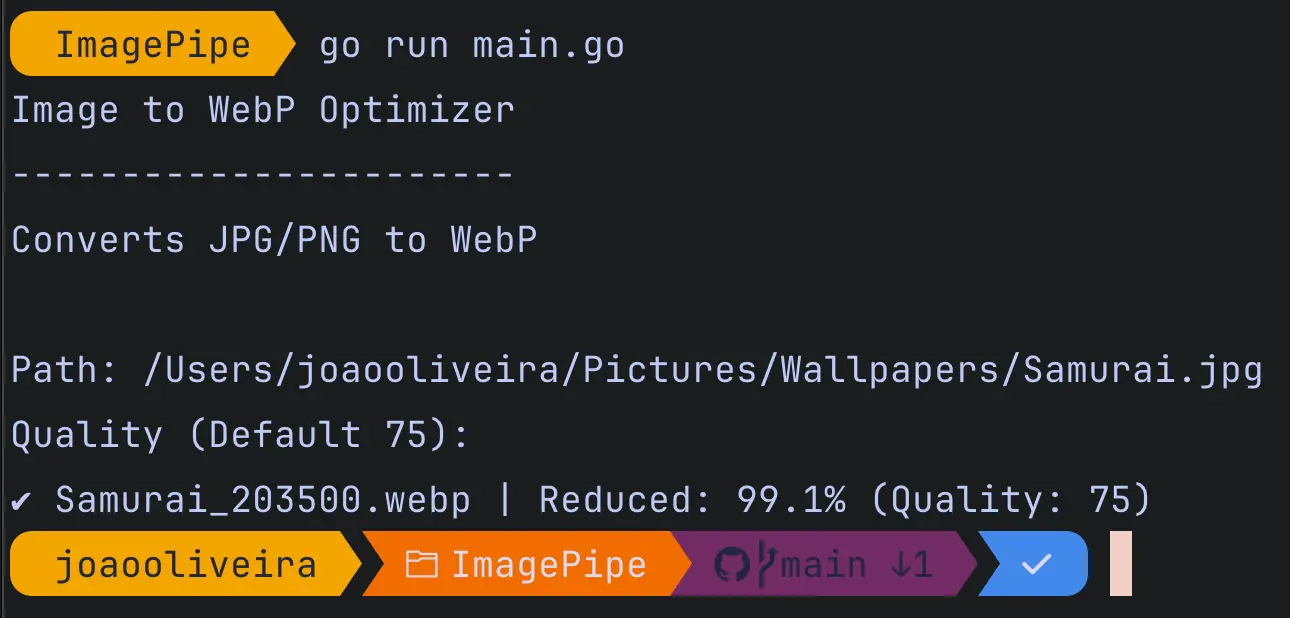
Dentro dessa pasta, vamos criar um arquivo main.go e colar o código abaixo. O programa, por default, reduz a qualidade em 75%, mas esse valor pode ser alterado via parâmetro na execução. Também será possível executar localmente sem docker via go run main.go e então arrastar a imagem para o terminal ou digitar o full path.
Via docker, vamos configurar para que possa ser chamado de qualquer pasta do SO. Por exemplo: se estiver na pasta pictures, so basta executar imagepipe photo.jpeg para gerar a versão otimizada.
package main

import (
	"bufio"
	"fmt"
	"image"
	_ "image/jpeg" // Register JPEG decoder for image.Decode
	_ "image/png"  // Register PNG decoder for image.Decode
	"os"
	"path/filepath"
	"strconv"
	"strings"
	"time"

	"github.com/chai2010/webp" // WebP encoder library
	"golang.org/x/image/draw"  // High-performance image scaling package
)

func main() {
	var inputPath string
	var qualityStr string
	quality := 75 // Default compression quality

	// 1. Input Handling: Supports both CLI arguments and interactive mode
	if len(os.Args) >= 2 {
		inputPath = os.Args[1]
		if len(os.Args) > 2 {
			qualityStr = os.Args[2]
		}
	} else {
		// Interactive Mode for local execution
		fmt.Println("Image to WebP Optimizer")
		fmt.Println("-----------------------")
		fmt.Print("\nPath (File or Folder): ")

		scanner := bufio.NewScanner(os.Stdin)
		if scanner.Scan() {
			inputPath = scanner.Text()
		}

		fmt.Print("Quality (Default 75): ")
		if scanner.Scan() {
			qualityStr = scanner.Text()
		}
	}

	// Clean path: Remove quotes and handle escaped spaces (common when dragging files to terminal)
	inputPath = strings.Trim(strings.TrimSpace(inputPath), "\"'")
	inputPath = strings.ReplaceAll(inputPath, `\ `, " ")

	if inputPath == "" {
		fmt.Println("Error: No path provided.")
		return
	}

	// Parse quality string to integer
	if qualityStr != "" {
		if q, err := strconv.Atoi(strings.TrimSpace(qualityStr)); err == nil {
			quality = q
		}
	}

	// 2. Path Analysis: Check if target is a single file or a directory
	fileInfo, err := os.Stat(inputPath)
	if err != nil {
		fmt.Printf("Error: Path '%s' not found.\n", inputPath)
		return
	}

	if fileInfo.IsDir() {
		// Batch Processing
		fmt.Printf("\nProcessing folder: %s\n", inputPath)
		files, _ := os.ReadDir(inputPath)
		for _, f := range files {
			ext := strings.ToLower(filepath.Ext(f.Name()))
			// Filter supported image formats
			if ext == ".jpg" || ext == ".jpeg" || ext == ".png" {
				processImage(filepath.Join(inputPath, f.Name()), quality)
			}
		}
	} else {
		// Single file processing
		processImage(inputPath, quality)
	}
}

// processImage handles the decoding, resizing, and WebP encoding logic
func processImage(path string, quality int) {
	file, err := os.Open(path)
	if err != nil {
		fmt.Printf("Error opening %s: %v\n", path, err)
		return
	}
	defer file.Close()

	inInfo, _ := file.Stat()
	img, _, err := image.Decode(file) // Decode the original image buffer
	if err != nil {
		fmt.Printf("Error decoding %s: Please use JPG or PNG\n", path)
		return
	}

	// 3. Resolution Optimization: Caps width at 1600px
	bounds := img.Bounds()
	if bounds.Dx() > 1600 {
		newW := 1600
		// Calculate height maintaining the original aspect ratio
		newH := (bounds.Dy() * newW) / bounds.Dx()

		dst := image.NewRGBA(image.Rect(0, 0, newW, newH))

		// Use Catmull-Rom resampling for high-quality downscaling
		draw.CatmullRom.Scale(dst, dst.Bounds(), img, bounds, draw.Over, nil)
		img = dst
	}

	// 4. Output Creation: Append timestamp to filename to prevent overwriting
	ts := time.Now().Format("150405")
	outPath := strings.TrimSuffix(path, filepath.Ext(path)) + "_" + ts + ".webp"

	outFile, err := os.Create(outPath)
	if err != nil {
		fmt.Printf("Error creating output file: %v\n", err)
		return
	}
	defer outFile.Close()

	// 5. WebP Encoding: Apply final compression
	err = webp.Encode(outFile, img, &webp.Options{Quality: float32(quality)})
	if err != nil {
		fmt.Printf("Error encoding WebP: %v\n", err)
		return
	}

	// 6. Performance Report: Calculate and display size reduction
	outInfo, _ := os.Stat(outPath)
	savings := float64(inInfo.Size()-outInfo.Size()) / float64(inInfo.Size()) * 100
	fmt.Printf("✔ %s | Reduced: %.1f%% (Final: %d KB)\n",
		filepath.Base(outPath),
		savings,
		outInfo.Size()/1024,
	)
}
Eu defini para trabalhar apenas com imagens em PNG e JPEG. Se precisar adicionar outros formatos, é so acrescentar aqui:
"image"
	_ "image/jpeg"
	_ "image/png"
Instalando dependências
Agora, na pasta do projeto, vamos instalar as duas dependências:
go get github.com/chai2010/webp
go get golang.org/x/image/draw
go mod tidy
Com isso, já é possível executar o projeto com:
go run main.goNo terminal, basta arrastar a imagem a ser convertida ou passar o full patch. Em seguida, será perguntado se deseja alterar a qualidade padrão. Se quiser, informe o novo valor; caso contrário, pressione Enter para manter o padrão e executar o programa.
Rodando via Docker (chamando de qualquer pasta)
Eu não quero repetir o fluxo manual toda vez que precisar preparar imagens para publicar no S3. Então, empacotei a ferramenta em um Docker Multi-stage build. Isso gera uma imagem final extremamente leve, contendo apenas o binário necessário.
O Dockerfile:
# Stage 1: Build the binary
FROM golang:1.25.5-alpine AS builder

# Install build dependencies for CGO
RUN apk add --no-cache gcc musl-dev

WORKDIR /app

# Copy dependency files
COPY go.mod go.sum ./
RUN go mod download

# Copy the rest of the source code
COPY . .

# IMPORTANT: We use TARGETARCH to make this work on any machine
ARG TARGETARCH
RUN CGO_ENABLED=1 GOOS=linux GOARCH=$TARGETARCH go build -o imagepipe .

# Stage 2: Final lightweight image
FROM alpine:latest
RUN apk add --no-cache libc6-compat

WORKDIR /data
COPY --from=builder /app/imagepipe /usr/local/bin/imagepipe

ENTRYPOINT ["imagepipe"]
Agora, basta construir a imagem
docker build -t imagepipe .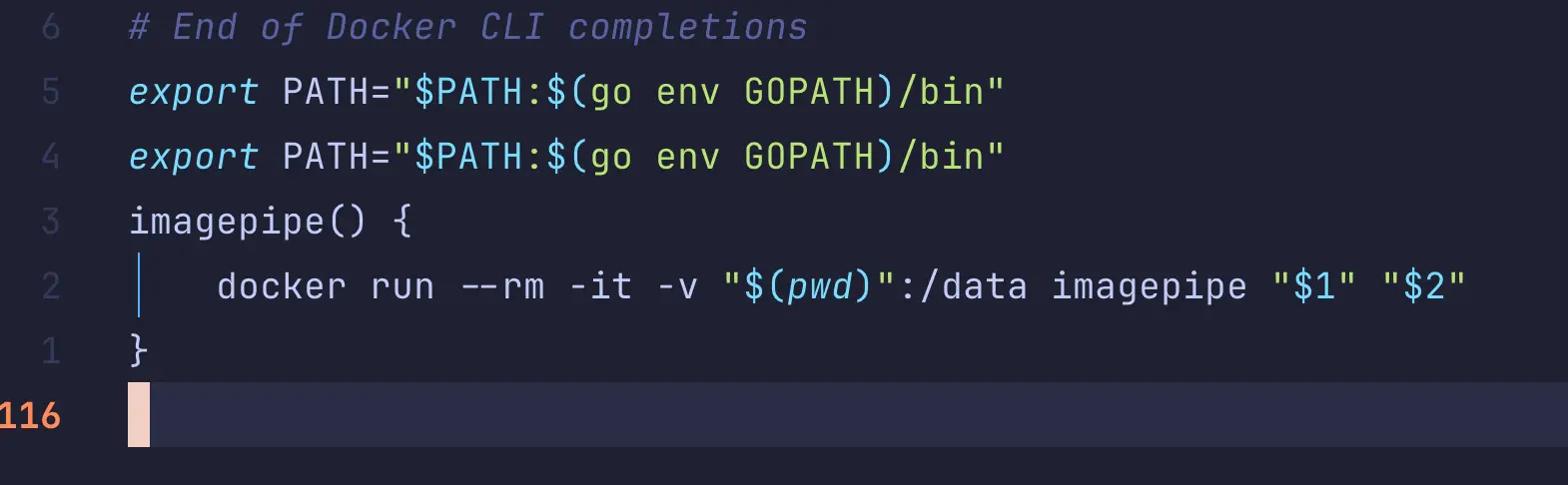
Facilitando o uso com Shell Functions
Como o objetivo é conseguir chamar a partir de qualquer pasta, vamos configurar uma função no shell. Vou usar o Neovim para editar o ~/.zshrc, mas você pode usar o editor que preferir
nvim ~/.zshrcNo final do arquivo, adicione
imagepipe() {
    docker run --rm -it -v "$(pwd)":/data imagepipe "$1" "$2"
}
O que esse comando faz?
- –rm: Remove o container após o uso, mantendo seu sistema limpo.
- -v “$(pwd)”:/data: Mapeia a sua pasta atual para dentro do container. Assim, o ImagePipe lê suas fotos locais e salva os resultados na mesma pasta.
- $1 e $2: São os argumentos de caminho e qualidade que você passa no terminal.

Agora vamos fazer o reload do shell
source ~/.zshrcResultado Final
Para executar via Docker, basta usar um dos comandos abaixo na pasta que contém as imagens
| Objetivo | Comando |
|---|---|
| Converter uma imagem específica | imagepipe photo.jpg |
| Definir uma qualidade específica (90%) | imagepipe photo.jpg 90 |
| Otimizar todas imagens da pasta | imagepipe . |
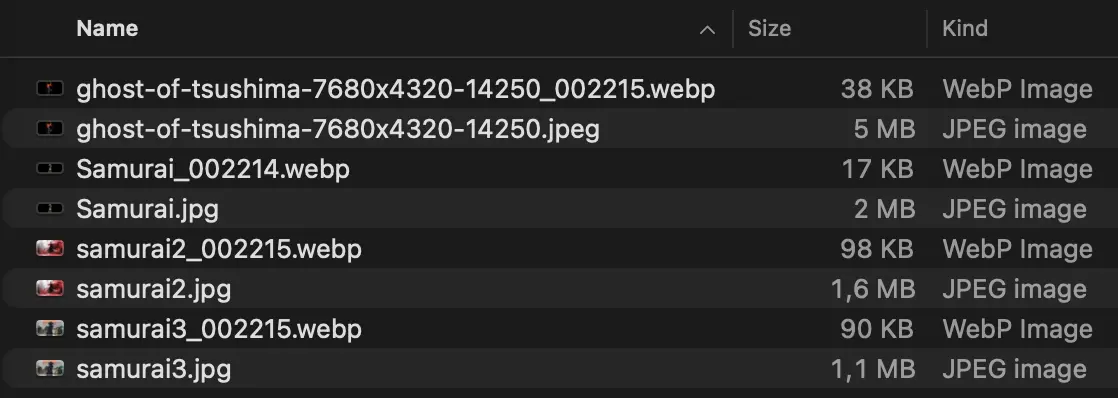
O programa gera um arquivo .webp com um timestamp no nome, garantindo que suas imagens originais nunca sejam sobrescritas.
Conclusão
Com esse projeto simples, eu consigo otimizar rapidamente minhas imagens para subir no S3 sem depender de nenhum sistema externo, e ainda consigo adaptar o fluxo para diferentes cenários sempre que precisar. Não é sobre reinventar a roda, é sobre criar algo útil, divertido e totalmente ajustado às minhas necessidades.
Links e Referências
- Projeto: Repositório no GitHub
- Libs: Chai2010/WebP | Go Draw